Luister, ik zit nu twaalf jaar in het vak. Van het tunen van rigs in stoffige internetcafés tot het bouwen van high-end bakken voor toernooispelers: ik heb alles gezien. Maar voordat we ook maar één woord over GPU’s wisselen, moet ik dit weten: op hoeveel Hertz draait je monitor? Als je op een 60Hz scherm speelt en vraagt om "meer FPS", dan verspil je jouw geld en mijn tijd. We bouwen voor stabiele frametimes, niet voor een getalletje in de hoek van je scherm.
Veel mensen komen bij mij met een dikke setup, maar klagen over 'micro-stuttering' of plotselinge drops in de endgame van Fortnite. Vaak ligt het probleem niet bij de hardware, maar bij de digitale vervuiling op je systeem. Laten we kijken naar wat jouw performance echt sloopt.
Stabiele FPS en lage input-lag: De heilige graal
In battle royale games is stabiliteit alles. Een gemiddelde van 240 FPS is waardeloos als je om de paar seconden een 'frametime spike' hebt. Die spikes zijn de absolute rode vlag van een slecht geoptimaliseerd systeem. Als je frame-tijd niet constant is, voelt je muis aan als stroop, zelfs met de duurste sensor op de markt.
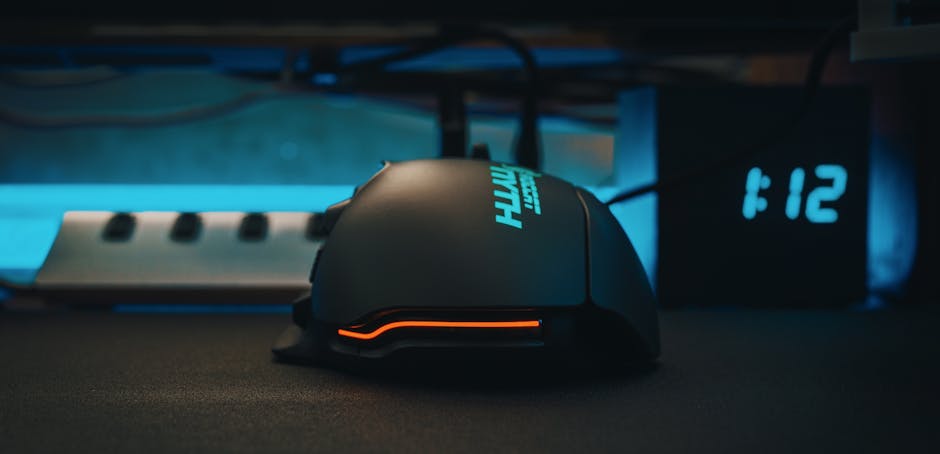
Vergeet die RGB-stripjes die je hele kast laten oplichten; daar word je geen betere speler van. Een consistente framerate, daarentegen, bouwt spiergeheugen op. Dat is het verschil tussen een hitmarker en een headshot.
Achtergrondprocessen: De stille moordenaars
Windows is tegenwoordig een behoorlijke 'bloatware'-fabriek. Veel processen draaien zonder dat je het doorhebt, en ze vreten precies die resources op die je nodig hebt voor de snelle verwerking van je Fortnite-data. Dit is hoe achtergrondprocessen windows beïnvloeden:
- Browser-acceleratie (Chrome/Edge): Laat je die browser openstaan met 20 tabbladen? Hardware-acceleratie trekt continu aan je GPU-resources. Cloud-sync software: OneDrive, Dropbox of Google Drive die constant bestanden indexeren op je NVMe-ssd. Dit zorgt voor kleine I/O-hiccups die je direct voelt in je frametimes. Overlays van derden: Discord-overlays of geforceerde game-launchers. Ze lijken onschuldig, maar ze injecteren code in je game-engine die de input-lag direct verhoogt.
De top 5 boosdoeners voor CPU-belasting
Fortnite is extreem afhankelijk van single-core prestaties. Hieronder zie je de grootste processen die de CPU belasting Fortnite nodeloos omhoog stuwen:
Proces Impact Oplossing Windows Search Indexer Hoog Uitschakelen tijdens gamen Antivirus Scans (Background) Extreem Game-modus inschakelen Hardware Monitoring Software Gemiddeld Niet continu laten draaien RGB-controller software Laag/Midden Verwijderen, enkel gebruiken voor instellenGPU/CPU balans: Waarom je single-core prestaties moet prioriteren
Bouw je een PC voor Fortnite? Focus dan op de CPU-kracht per core. Omdat Fortnite op Unreal Engine draait, is de berekening van game-logica, physics en input-processing volledig afhankelijk van de snelheid van één of twee kernen. Als je CPU de GPU niet kan bijhouden, krijg je die beruchte 'bottleneck'.
Ik zie vaak mensen die een goedkope voeding kopen en beknibbelen op airflow, met het idee: "dat doe ik later wel". Doe dat niet. Warmte is de vijand van stabiliteit. Als je CPU gaat throttlen door slechte airflow, zakken je kloksnelheden in en krijg je gegarandeerd die gevreesde frametime spikes.
RAM: 16GB of 32GB in 2026?
In 2026 is 16GB RAM eigenlijk de absolute ondergrens. Als je serieus wilt multitasken tijdens gamen (Discord, Spotify, stream-software, en browser), dan is 32GB de standaard. Waarom? Omdat Windows en je achtergrondprocessen simpelweg meer ruimte nodig hebben. Als je RAM volloopt, gaat Windows swappen naar je NVMe-ssd. Zelfs de snelste Gen5 SSD is vele malen trager dan DDR5-geheugen, en dat resulteert direct in micro-stutters.

Drivers: Hou het clean
Veel mensen denken dat "de nieuwste driver" altijd de beste is. Fout. In mijn 12 jaar ervaring heb ik vaak genoeg gezien dat een gloednieuwe GPU-driver juist voor instabiliteit zorgt in specifieke engine-versies van Fortnite. Gebruik altijd DDU (Display Driver Uninstaller) als je drivers bijwerkt. Schone installaties voorkomen conflicten tussen oude registerbestanden en nieuwe instructies.
bedrijfsgegevenszoeken.nlConclusie: Wat nu te doen?
Als je wilt dat je systeem echt presteert, volg dan dit stappenplan:
Schoonmaken: Verwijder alle software die je niet nodig hebt. RGB-tools? Verwijderen nadat je je profiel hebt ingesteld. Monitoring: Draai een benchmark (zoals CapFrameX) om te zien of je daadwerkelijk die frametime spikes hebt. Niet raden, maar meten. Focus op de basis: Zorg voor een goede voeding en airflow. Een systeem dat koel blijft, presteert consistent. RAM-check: Draai je op 16GB en merk je stutters? Stap over op 32GB. Het is de goedkoopste upgrade voor een vloeiende ervaring.Onthoud: een duur merk op je GPU maakt je geen betere speler. Een systeem dat 100% van de tijd doet wat jij van het vraagt, zonder haperingen, dat is wat jou die Victory Royale geeft. Nu, ga die achtergrondprocessen eens killen en kijken of die 1% lows omhoog gaan.